MyAgeVolt pre projekty z Plánu obnovy
Obsah článku
Tento návod je určený existujúcim prijímateľom projektov z Plánu obnovy. Spája pôvodné projektové postupy a ich obrazové podklady. Opisované menu platí pre zobrazené projektové rozhranie, nie automaticky pre každú dnešnú verziu platformy. Podmienky verejného prístupu, roamingu a vyúčtovania vždy overte podľa svojej zmluvy.
Pre všeobecné aktuálne používanie MyAgeVolt otvorte aktuálnu pomoc platformy.
Prihlásenie a prístup
Prihláste sa na my.agevolt.com. Ak nevidíte stanice, ku ktorým máte mať prístup, pošlite podpore e-mail použitý pri registrácii a identifikáciu staníc. Pri existujúcom účte a priestore vám prístup pridelí jeho správca alebo podpora podľa oprávnenia.
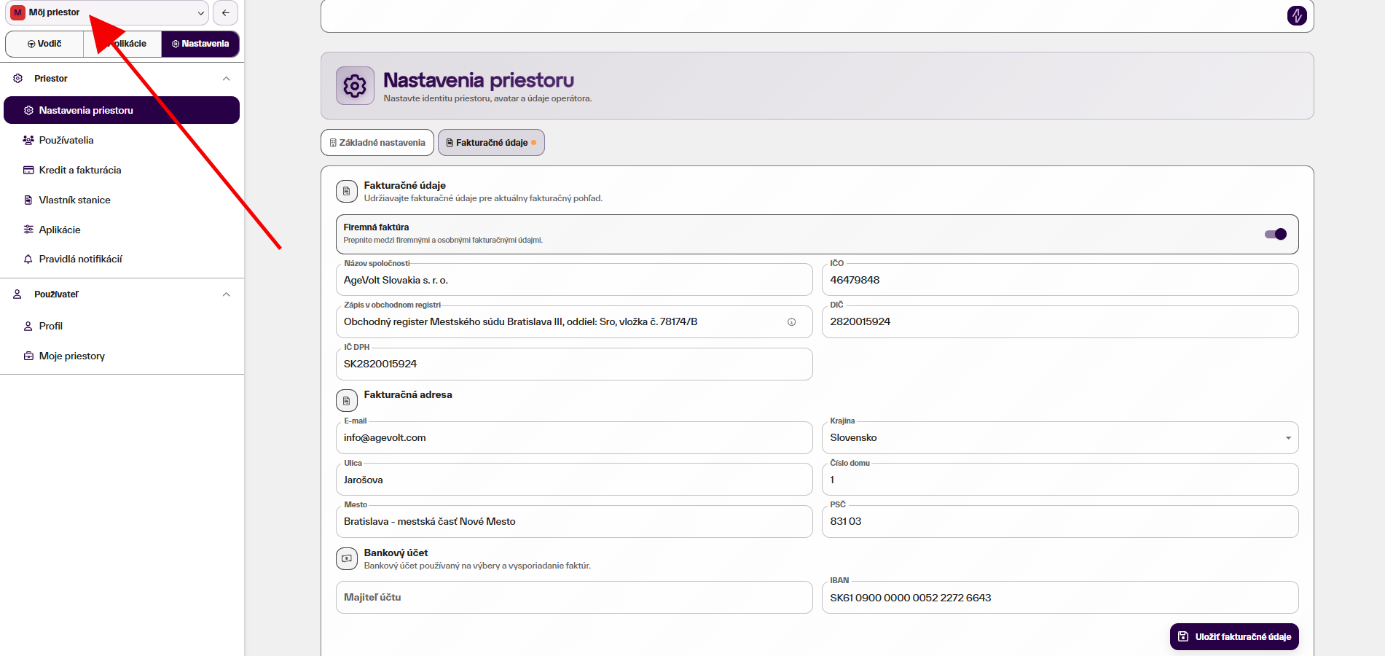
Vyberte správny priestor
Priestor združuje stanice, vozidlá, RFID karty a nastavenia zákazníka. Ak máte prístup do viacerých priestorov, pred zmenou vždy skontrolujte aktuálny výber.
 Zväčšiť obrázok
Fakturačné údaje
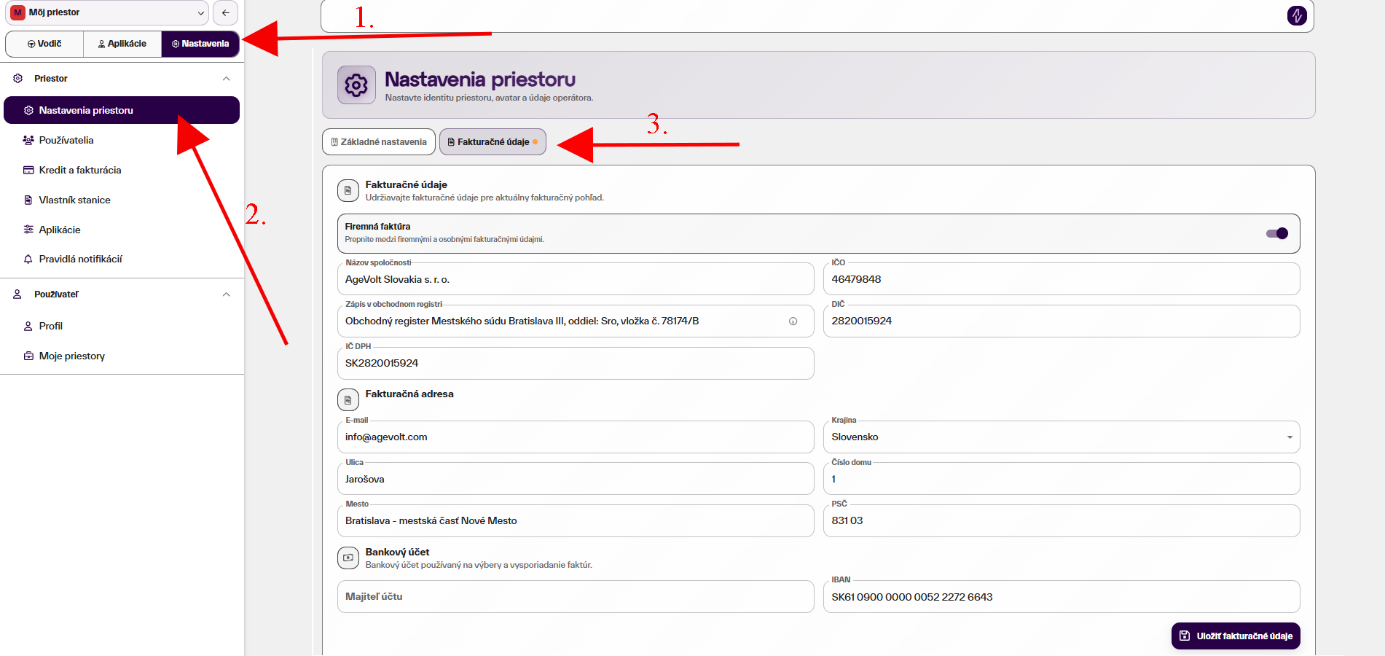
V Nastaveniach priestoru skontrolujte názov firmy, identifikačné údaje, adresu a fakturačný e-mail. Ak máte dohodnuté vyplácanie výnosov, skontrolujte aj majiteľa účtu a IBAN. Údaje musia patriť zmluvnému zákazníkovi.
 Zväčšiť obrázok
Prístupy a ceny
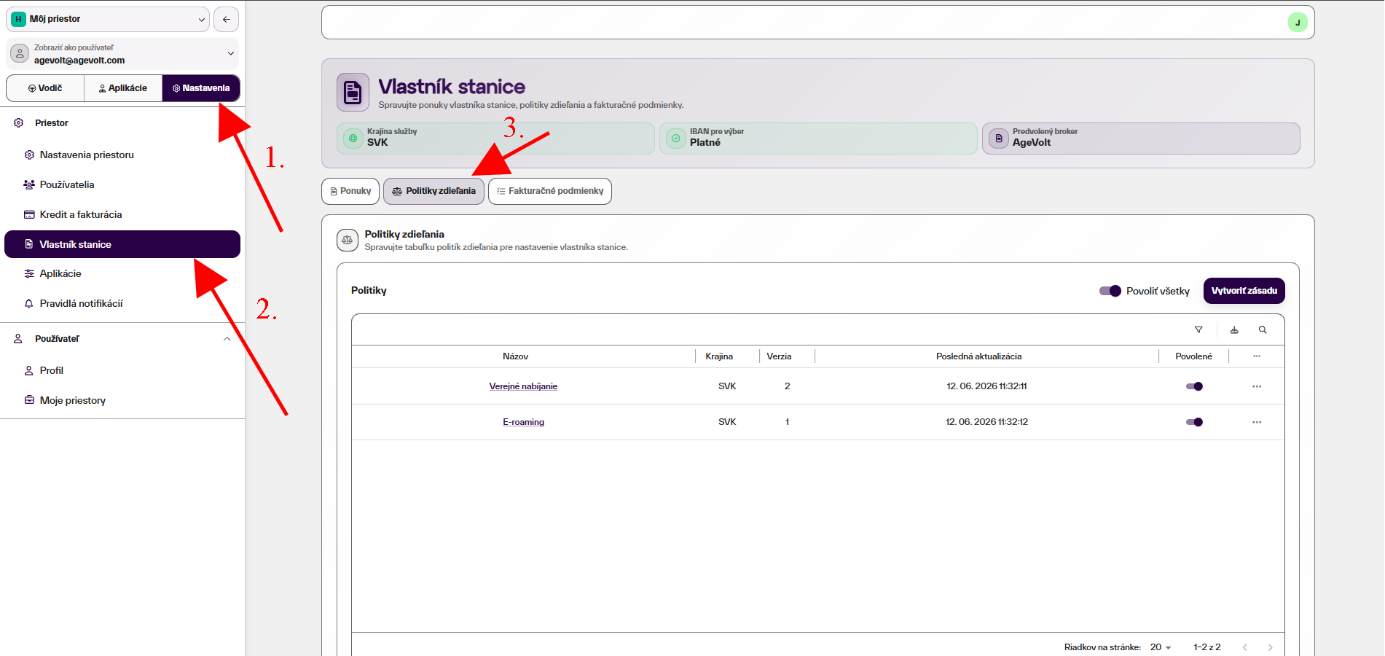
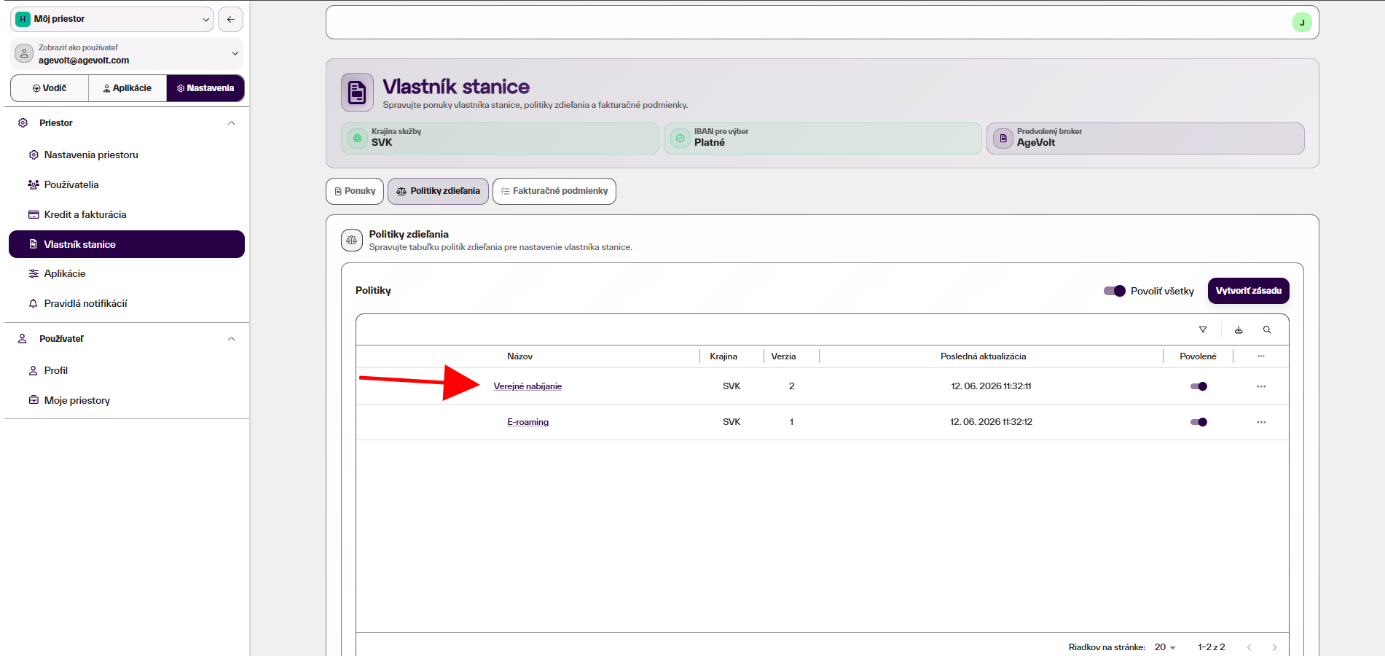
V časti Vlastník stanice → Politiky zdieľania určujete, komu je nabíjanie dostupné a za akých podmienok. Verejné nabíjanie a E-roaming sú samostatné politiky. Použite tie, ktoré potrebujete a ktoré zodpovedajú vašej zmluve.
 Zväčšiť obrázok
 Zväčšiť obrázok
Cena energie a časové poplatky
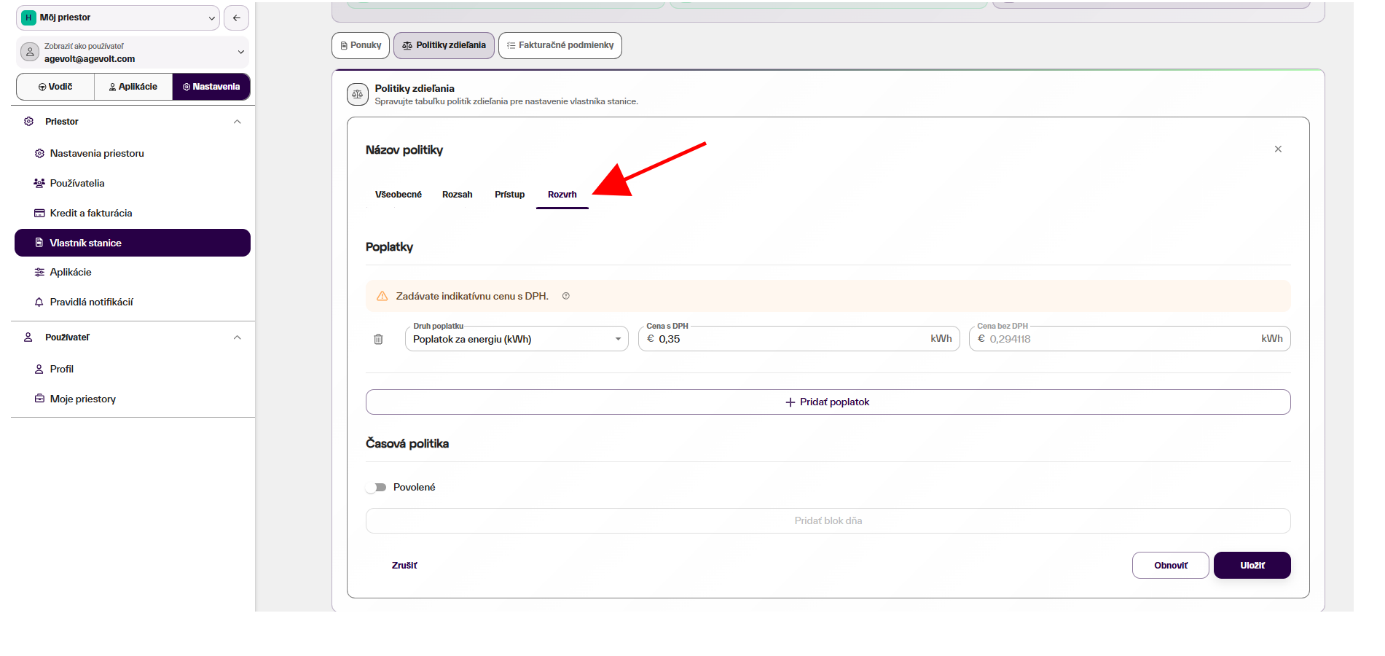
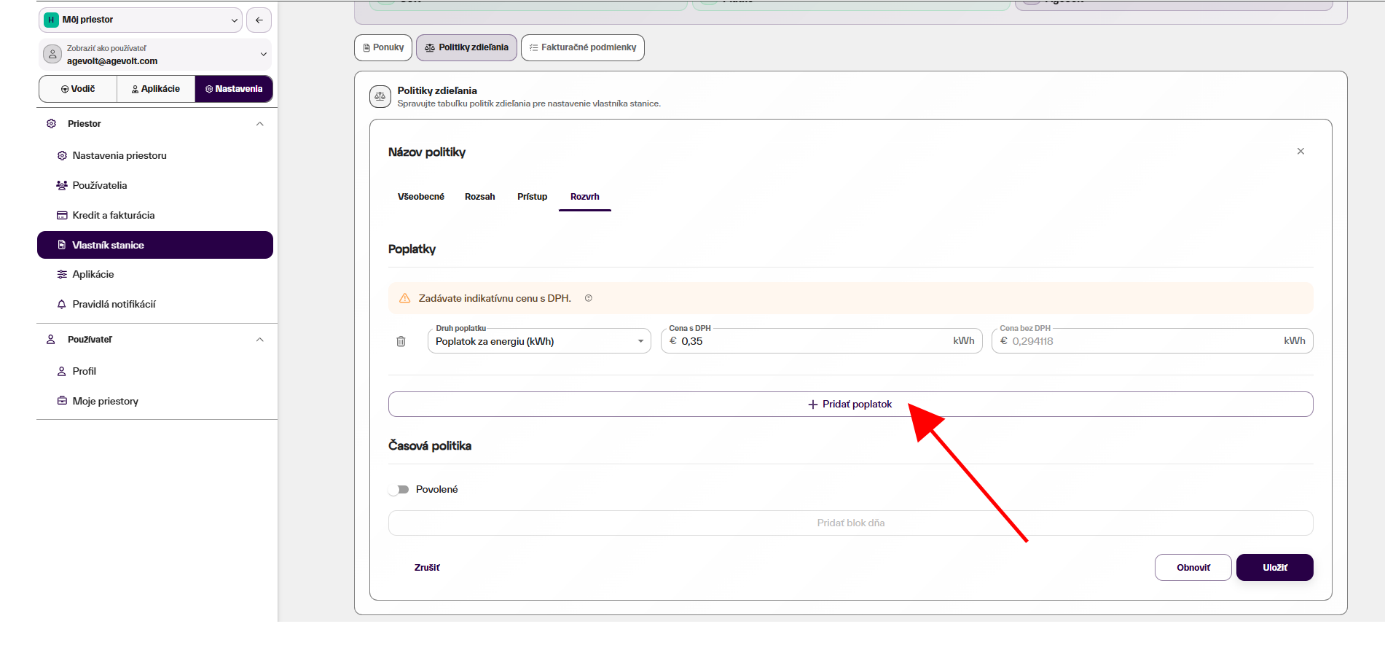
V politike otvorte Rozvrh. Poplatok za energiu určuje cenu za kWh. V zobrazenom rozhraní sa cena zadáva s DPH. Pred uložením overte náklady a prípadný cenový limit svojej zmluvy. Tento návod neurčuje univerzálnu cenu nabíjania.
 Zväčšiť obrázok
Parkovací poplatok
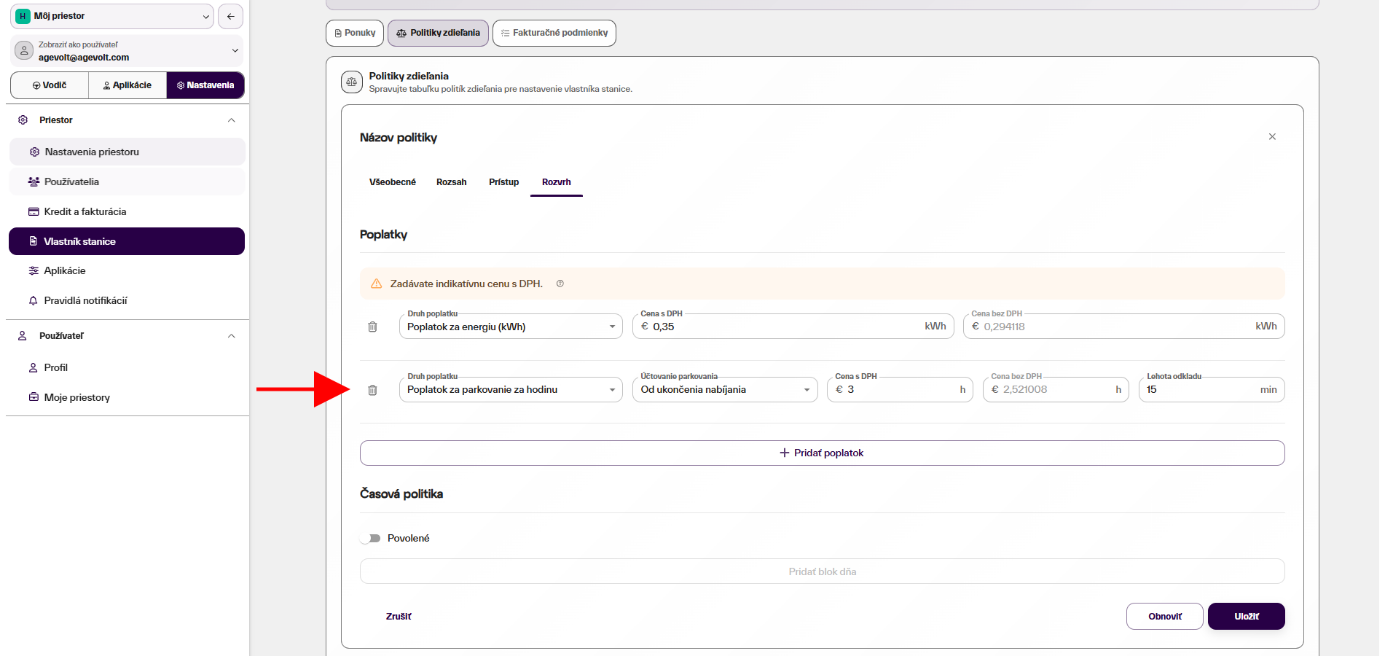
Časový poplatok môže pomôcť uvoľňovať miesto ďalším vodičom. Overte, či sa počíta od začiatku alebo až od ukončenia nabíjania a aký je čas bez poplatku. Obrázok zobrazuje príklad nastavenia, nie povinnú sadzbu.
 Zväčšiť obrázok
 Zväčšiť obrázok
Vozidlá a RFID karty
V zobrazenom rozhraní nájdete vozidlá a RFID karty v aplikácii Nabíjanie. Najskôr vytvorte alebo vyberte vozidlo, potom k nemu priraďte kartu používanú na nabíjanie. Nabíjacie transakcie sa tak evidujú pri správnom aute.
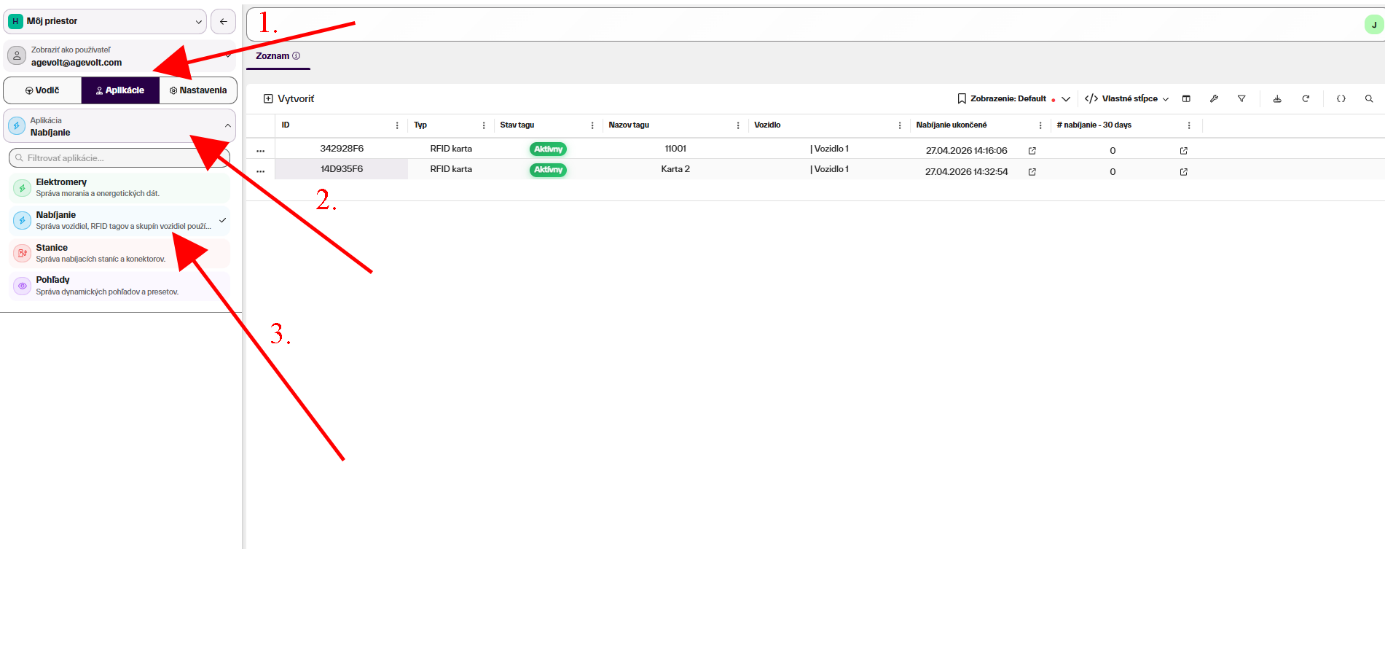 Zväčšiť obrázok
RFID karta pre auto aj vodiča
Kartu používanú na nabíjanie priraďte vozidlu. Ak ju používate aj na identifikáciu vodiča cez čítačku v aute, môže mať tá istá fyzická karta súčasne väzbu na vodiča. Pri zdieľanom aute je praktické ponechať identifikátor auta na jeho kľúčoch a osobnú kartu pri vodičovi.
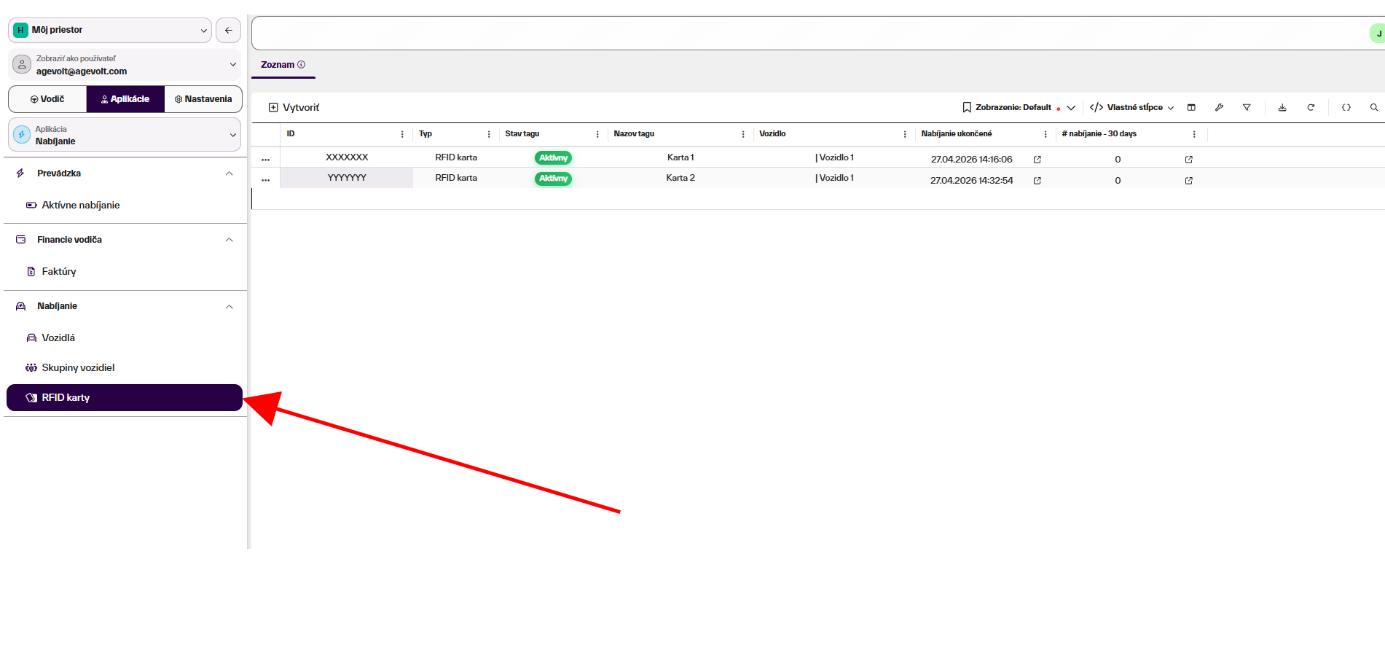 Zväčšiť obrázok
Vozidlá a skupiny
Vozidlo pomenujte tak, aby ste ho v reportoch ľahko rozlíšili, napríklad názvom alebo EČV. Jedno vozidlo môže mať viac kariet.
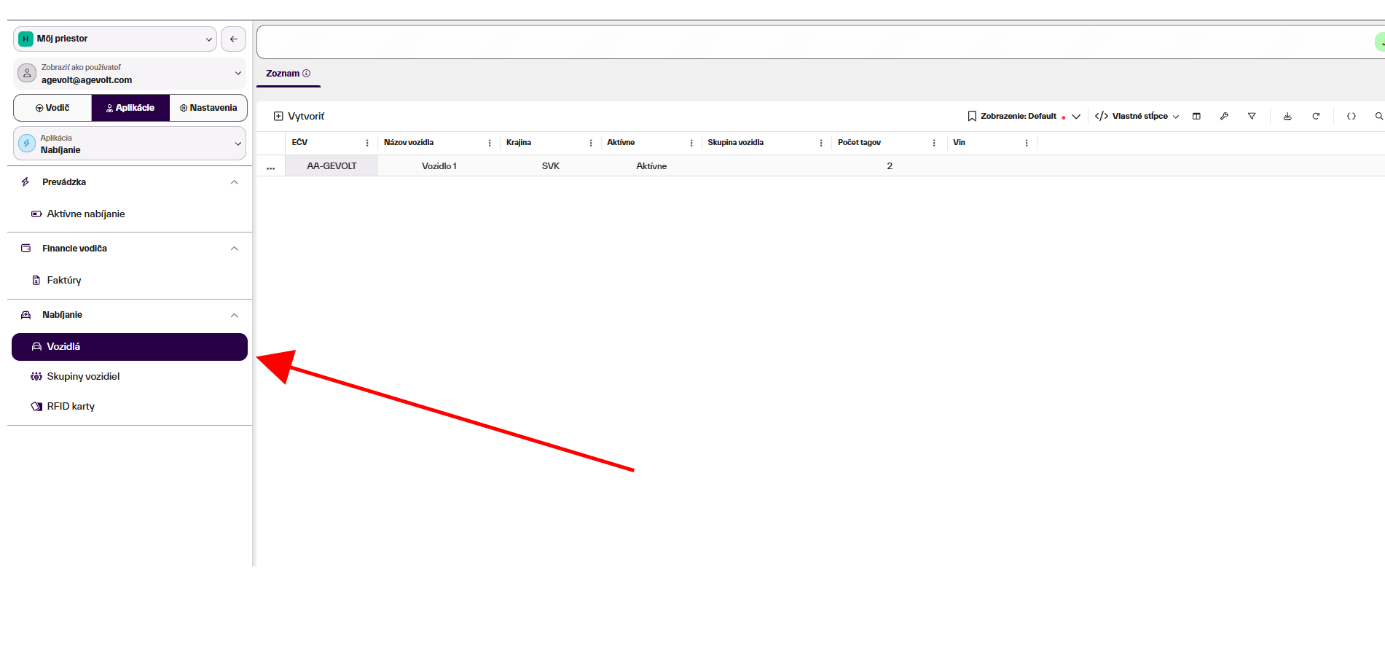 Zväčšiť obrázok
Skupiny vozidiel
Pri väčšom vozovom parku vám skupiny pomôžu rozdeliť autá podľa prevádzky, oddelenia alebo účelu. Pri malom počte vozidiel ich nepotrebujete.
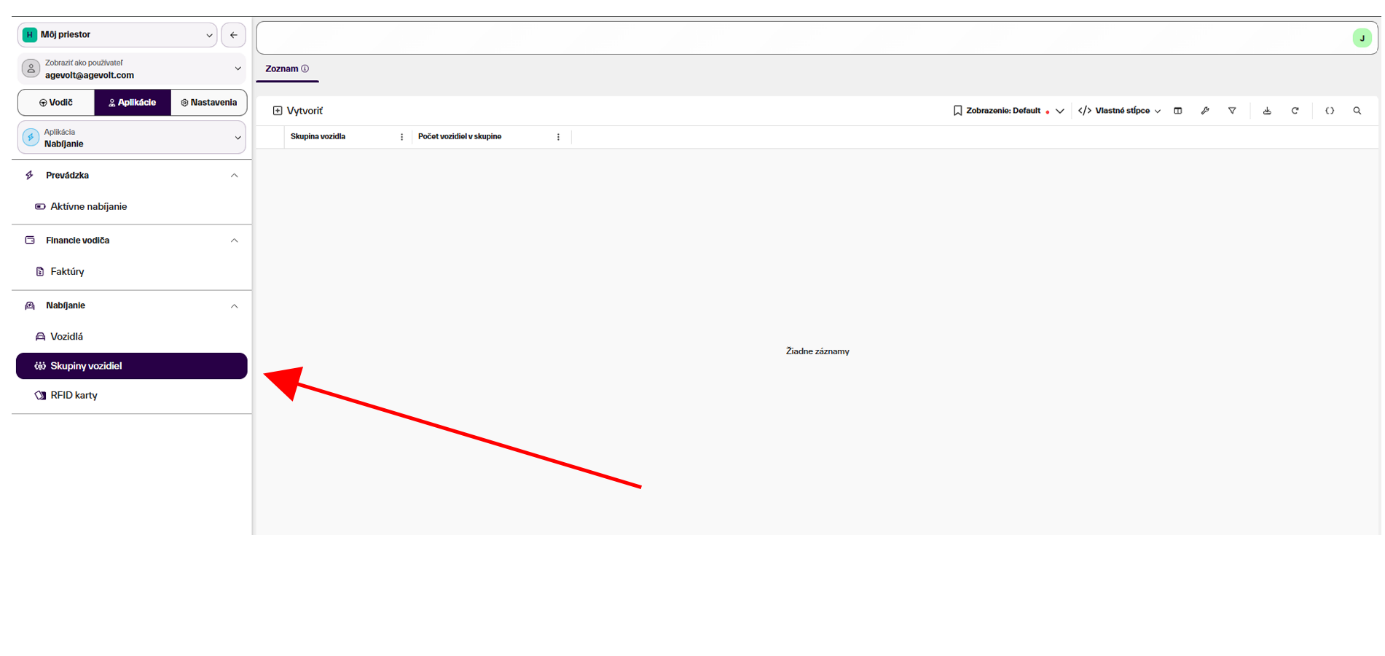 Zväčšiť obrázok
Vyúčtovanie a samofakturácia
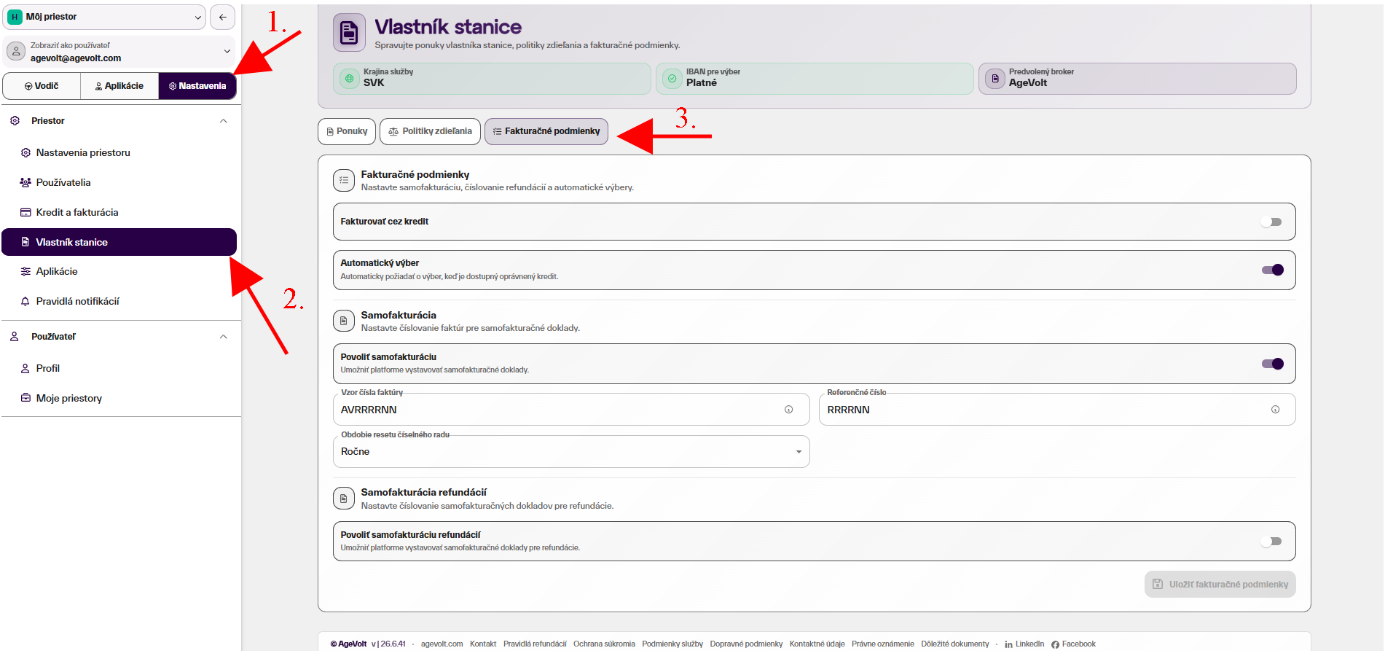
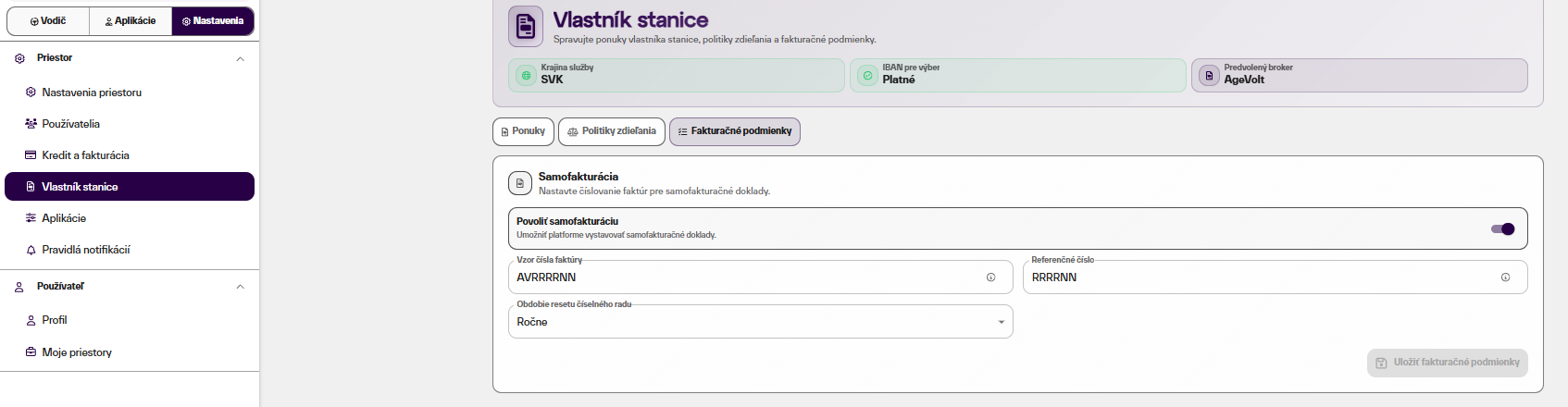
Spôsob vyúčtovania nastavte podľa zmluvy. Samofakturácia je voliteľný dohodnutý režim, nie povinnosť každého zákazníka. Automatický výber je samostatná voľba. Pred zapnutím skontrolujte fakturačné údaje a IBAN.
 Zväčšiť obrázok
 Zväčšiť obrázok
Podmienky konkrétneho projektu
Pri staniciach z konkrétnej výzvy overte požiadavky na verejný prístup, roaming, ceny a obdobie prevádzkovania vo svojej zmluve a jej prílohách. Projektové sadzby, limity ani prednastavenia nie sú všeobecným cenníkom MyAgeVolt. Historické termíny automatického zverejnenia už tento návod neuvádza ako budúcu úlohu.
Kontrolný zoznam pre existujúcich prijímateľov
Pomoc s nastavením
Ak potrebujete prejsť konkrétne nastavenia, kontaktujte helpdesk. Pri probléme uveďte priestor, stanicu a čas. Na základné postupy použite aktuálnu pomoc platformy.